วิธีปิด Smart App Control ของ Windows 11
สำหรับตรวจสอบปัญหาบน Windows 11 เมื่อเปิดโปรแกรมแล้วโปรแกรมถูกปิดทันที โดยลองปิด Smart App Control หากเป็นสาเหตุที่บล็อกโปรแกรม
ขั้นตอนปิด Smart App Control
- เปิด Start แล้วค้นหา Windows Security จากนั้นเปิดแอป
- เลือก App & browser control (การควบคุมแอปและเบราว์เซอร์) แล้วกด Smart App Control settings
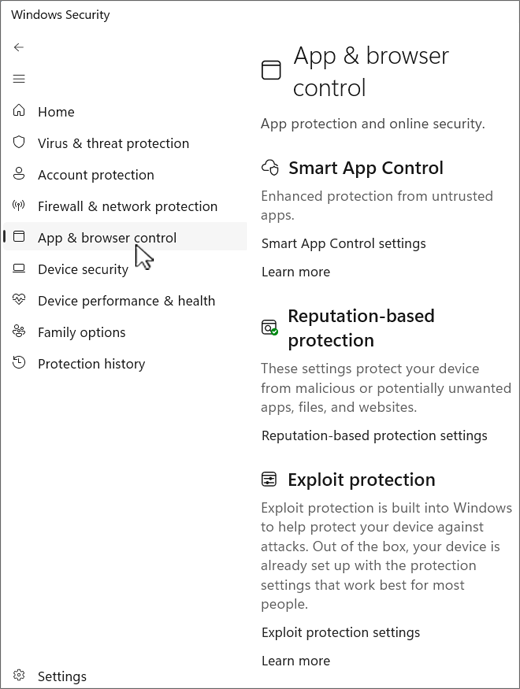
- เลือก Off (ปิด) อ่านข้อความยืนยันและข้อจำกัดในการเปิดกลับก่อนดำเนินการ แล้วจึงยืนยันเมื่อพร้อม
เปิดกลับหลังใช้งาน
กลับไปที่ Windows Security → App & browser control → Smart App Control settings แล้วเลือก On หากเครื่องรองรับ อย่าสมมติว่าจะเปิดกลับเองหลังรีสตาร์ต หากเลือก On ไม่ได้ ให้ตรวจสอบ Windows Update และข้อจำกัดที่ Windows แจ้งก่อนดำเนินการต่อ
อ้างอิง Microsoft: คำถามที่พบบ่อยเกี่ยวกับ Smart App Control ↗