วิธีปิดการถามยืนยัน UAC ผ่าน Local Group Policy Editor
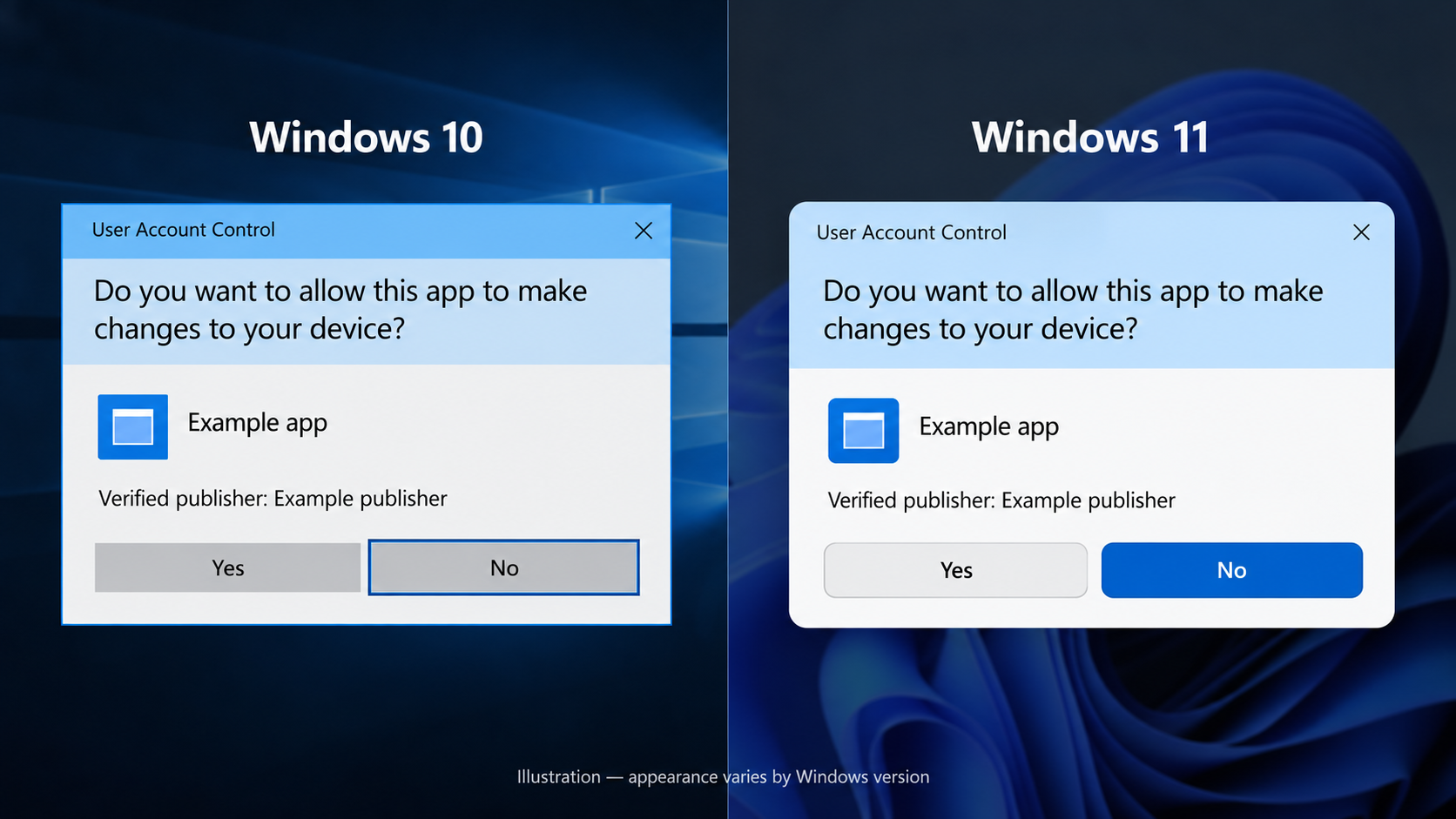
เมื่อเปิดโปรแกรมที่ต้องใช้สิทธิ์ผู้ดูแล Windows อาจแสดงป๊อปอัป User Account Control (UAC) เพื่อขออนุญาต ดังตัวอย่างของ Windows 10 และ Windows 11 ด้านล่าง
ขั้นตอนตั้งค่าไม่ให้ถามยืนยัน
Windows รุ่น Home ไม่สามารถทำตามวิธีนี้ได้ เนื่องจากไม่มี Local Group Policy Editor (gpedit.msc) ตามปกติ ขั้นตอนนี้สำหรับรุ่น Pro, Enterprise หรือ Education และต้องใช้สิทธิ์ผู้ดูแลระบบ
- กด Windows + R พิมพ์ gpedit.msc แล้วกด Enter หากมี UAC ขออนุญาต ให้ยืนยันเพื่อเปิด Local Group Policy Editor
- ไปที่ Computer Configuration → Windows Settings → Security Settings → Local Policies → Security Options
- เปิดนโยบาย User Account Control: Behavior of the elevation prompt for administrators in Admin Approval Mode แล้วจดค่าปัจจุบันไว้
- ในแท็บ Local Security Setting เลือก Elevate without prompting ตามภาพด้านล่าง
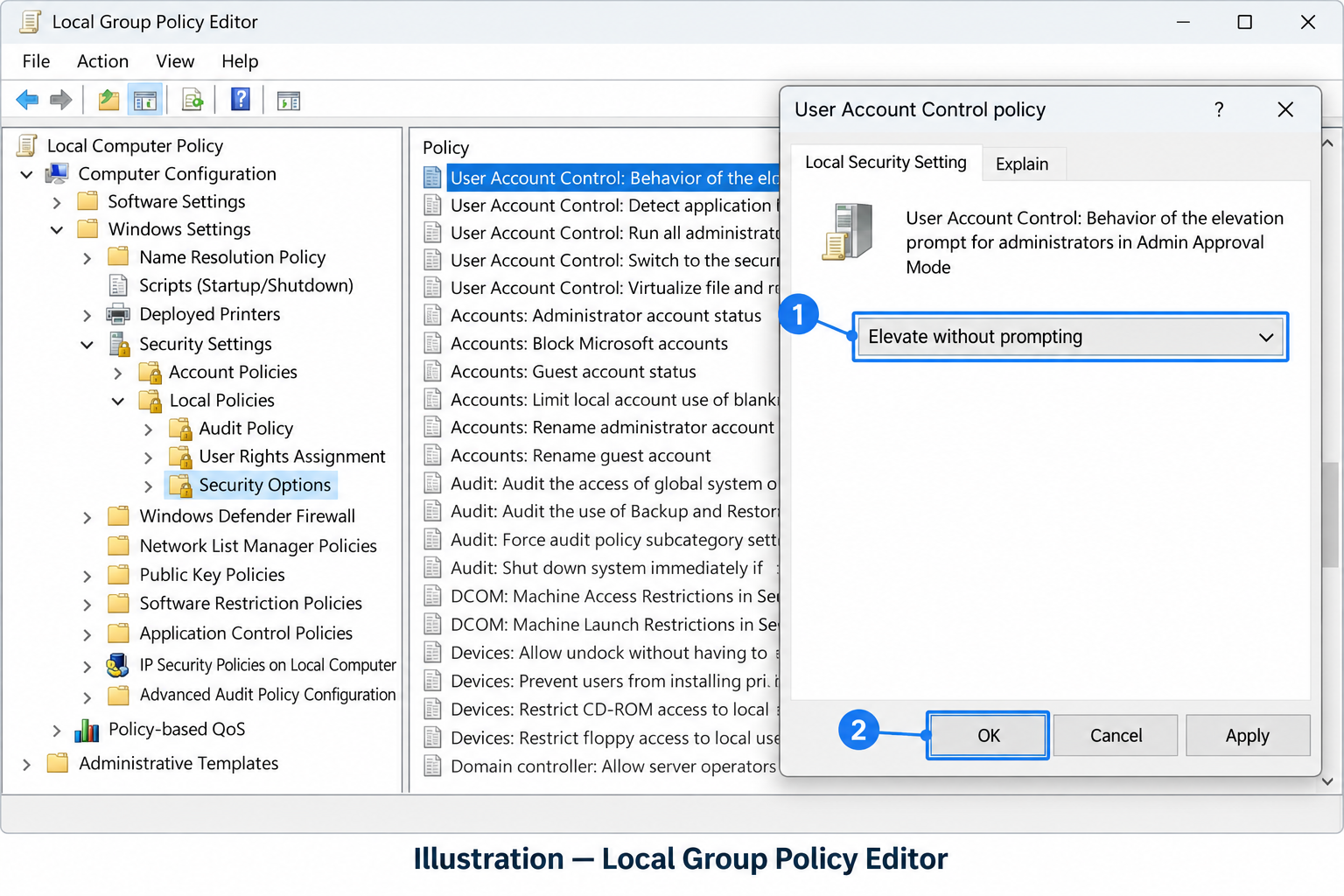
- กด Apply แล้ว OK การเปลี่ยนนโยบายนี้โดยปกติไม่ต้องรีสตาร์ตเครื่อง จากนั้นลองเปิดโปรแกรมอีกครั้ง
วิธีคืนการถามยืนยัน
เปิดนโยบายเดิมแล้วเลือกค่าที่จดไว้ก่อนเปลี่ยน จากนั้นกด Apply และ OK ค่าเริ่มต้นทั่วไปคือ Prompt for consent for non-Windows binaries หากเครื่องอยู่ภายใต้นโยบายองค์กร ให้ผู้ดูแลระบบตรวจสอบก่อนแก้ไข