วิธีซิงก์เวลาเครื่องให้ตรง
ใช้ได้กับ Windows 10 และ Windows 11 ก่อนเริ่มให้เชื่อมต่ออินเทอร์เน็ตเพื่อซิงก์เวลากับเซิร์ฟเวอร์เวลา
ขั้นตอนซิงก์เวลา
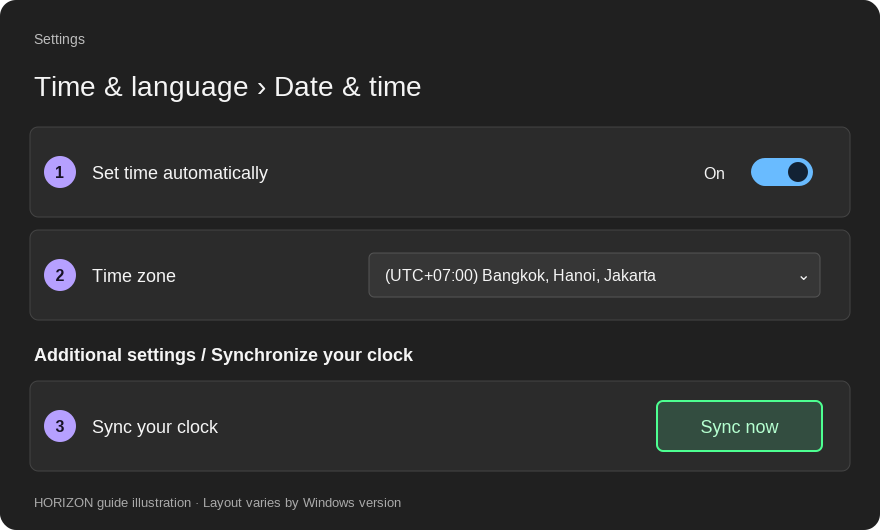
- เปิด Start → Settings → Time & language → Date & time (วันที่และเวลา)
- เปิด Set time automatically (ตั้งเวลาโดยอัตโนมัติ) เป็น On
- ตรวจสอบ Time zone ให้ตรงกับตำแหน่งที่ใช้งาน หากอยู่ประเทศไทยเลือก (UTC+07:00) Bangkok, Hanoi, Jakarta หากระบบเลือกเขตเวลาผิด ให้ปิด Set time zone automatically แล้วเลือกด้วยตนเอง
- กด Sync now (ซิงก์เดี๋ยวนี้) ใต้ Additional settings หรือ Synchronize your clock ชื่อส่วนอาจต่างกันตามรุ่น Windows
- รอจนระบบแจ้งว่าซิงก์สำเร็จ ตรวจสอบวันที่และเวลาบนแถบงาน แล้วลองเปิด Launcher อีกครั้ง
หากซิงก์ไม่สำเร็จ
ตรวจสอบการเชื่อมต่ออินเทอร์เน็ตและเขตเวลา แล้วลองกด Sync now อีกครั้ง หากเป็นเครื่องขององค์กรหรือปุ่มถูกปิดใช้งาน ให้ติดต่อผู้ดูแลระบบเพื่อช่วยตรวจสอบ