วิธีปิด Real-time protection (ชั่วคราว)
ขั้นตอนปิด Real-time protection ชั่วคราว
- เปิด Start แล้วค้นหา Windows Security จากนั้นเปิดแอป ใช้ได้ทั้ง Windows 10 และ Windows 11
- เลือก Virus & threat protection (การป้องกันไวรัสและภัยคุกคาม) แล้วกด Manage settings ใต้หัวข้อ Virus & threat protection settings
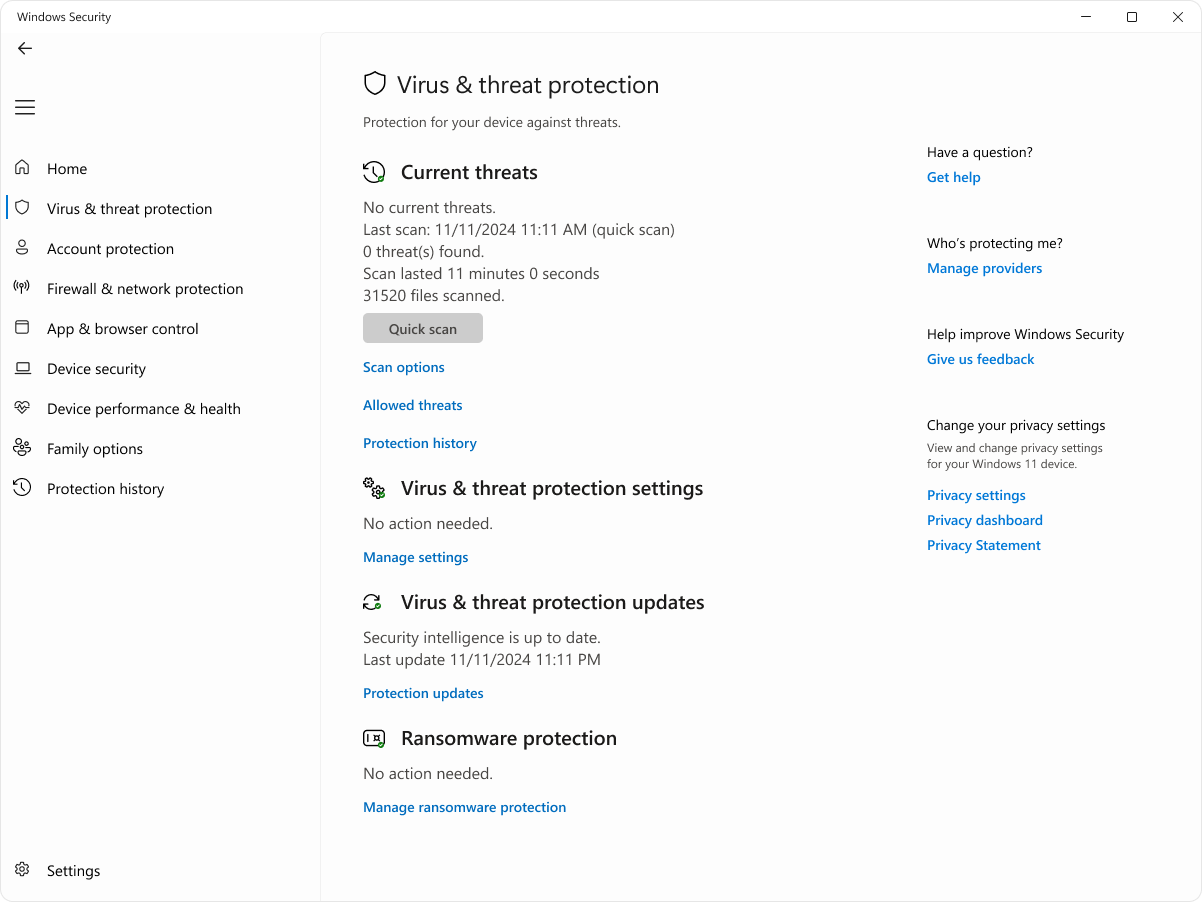
- เปลี่ยนสวิตช์ Real-time protection (การป้องกันแบบเรียลไทม์) เป็น Off (ปิด) แล้วอนุญาตเมื่อมีหน้าต่างขอสิทธิ์ผู้ดูแลระบบ
- ปิดไว้เฉพาะช่วงที่จำเป็น ระหว่างนี้ไฟล์ที่เปิดหรือดาวน์โหลดจะไม่ถูกสแกนแบบเรียลไทม์ จึงควรใช้เฉพาะไฟล์จากแหล่งที่เชื่อถือได้
การเปิดกลับอัตโนมัติและหลังรีสตาร์ต
การปิดด้วยสวิตช์นี้เป็นการปิดชั่วคราว Microsoft ระบุว่าระบบจะเปิดกลับอัตโนมัติหลังผ่านไประยะหนึ่ง จึงอาจเปิดกลับก่อนรีสตาร์ตได้ เมื่อเสร็จงานสามารถกลับมาปรับสวิตช์เป็น On ได้ทันที
หลังรีสตาร์ตเครื่อง ให้กลับมาตรวจสอบว่า Real-time protection เป็น On แล้ว หากยังเป็น Off ให้เปิดกลับด้วยตนเอง การเปิดอัตโนมัติอาจขึ้นอยู่กับนโยบายของเครื่องหรือการใช้แอนติไวรัสตัวอื่น
อ้างอิงและที่มาภาพ: Microsoft Support — Virus & threat protection ↗