วิธีปิด Real-time protection (ถาวร)
วิธีนี้ตั้งนโยบายปิดค้างไว้จนกว่าจะเปลี่ยนกลับ ต่างจากสวิตช์ปิดชั่วคราว การรีสตาร์ตอย่างเดียวไม่ใช่วิธีเปิดกลับ ทั้งนี้จะได้ผลเฉพาะเครื่องที่อนุญาตให้นโยบายนี้ทำงาน และไม่ได้เป็นการถอน Microsoft Defender ออกจากเครื่อง
ต้องใช้บัญชีผู้ดูแลบน Windows 10 หรือ Windows 11 รุ่น Pro, Enterprise หรือ Education วิธีนี้ใช้กับ Windows Home ไม่ได้ เพราะไม่มี Local Group Policy Editor ตามปกติ
หาก Tamper Protection เปิดอยู่ Windows จะไม่ยอมให้นโยบายนี้ปิด Real-time protection ถ้าเป็นเครื่องที่องค์กรจัดการ ให้ติดต่อผู้ดูแลระบบ การบันทึกค่า Enabled เพียงอย่างเดียวไม่ได้ยืนยันว่าการป้องกันปิดจริง
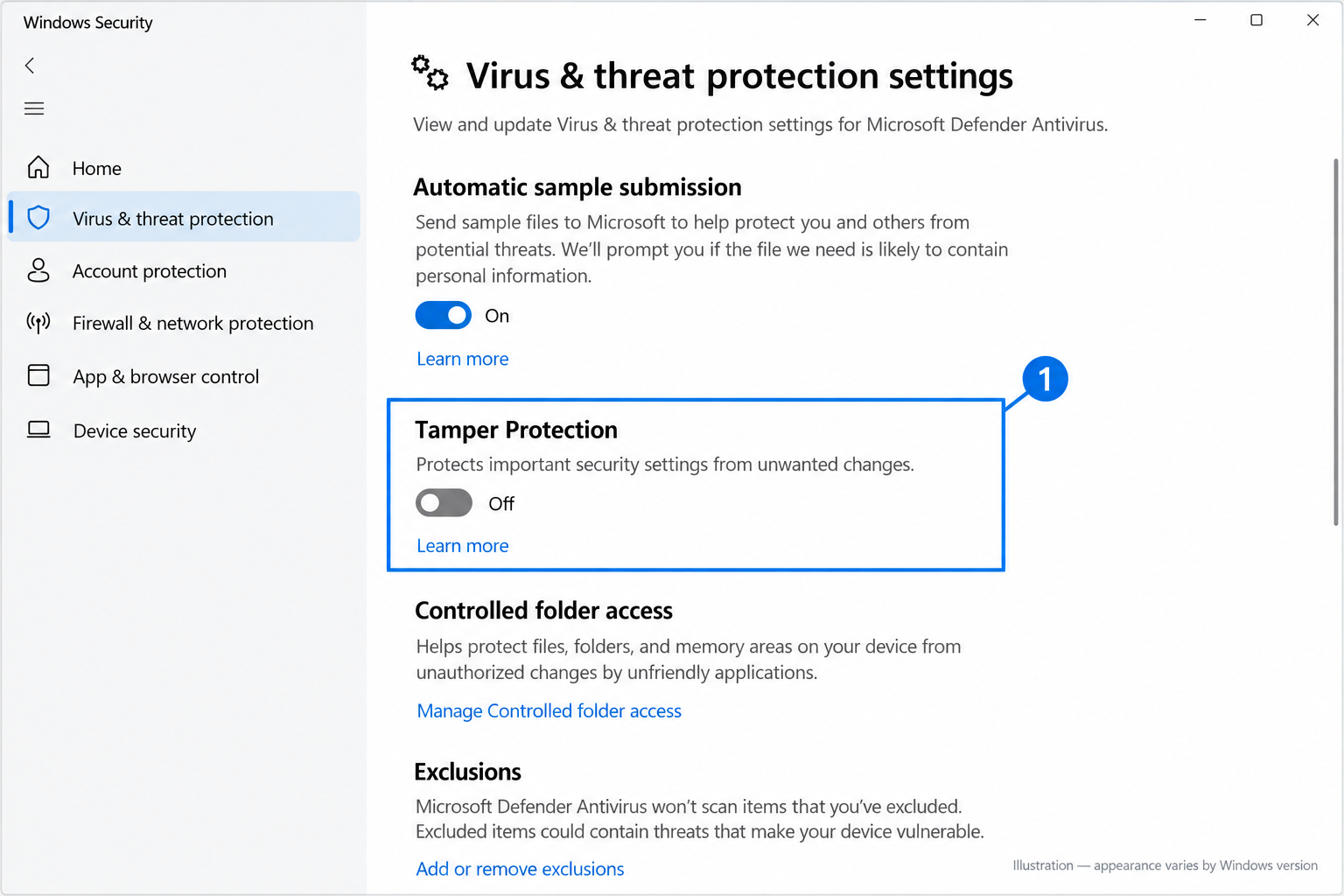
ปิด Tamper Protection ก่อนตั้งนโยบาย
- เปิด Windows Security → Virus & threat protection แล้วกด Manage settings ใต้ Virus & threat protection settings
- เลื่อนลงมาที่ Tamper Protection จดค่าเดิมไว้ แล้วเปลี่ยนสวิตช์เป็น Off (ปิด) อนุญาตเมื่อมีหน้าต่างขอสิทธิ์ผู้ดูแลระบบ
- ตรวจว่าสวิตช์เป็น Off แล้วจึงทำขั้นตอน Group Policy ด้านล่าง หากสวิตช์ถูกล็อกหรือเครื่องอยู่ภายใต้การจัดการขององค์กร ให้ติดต่อผู้ดูแลระบบ
ขั้นตอนตั้งนโยบาย
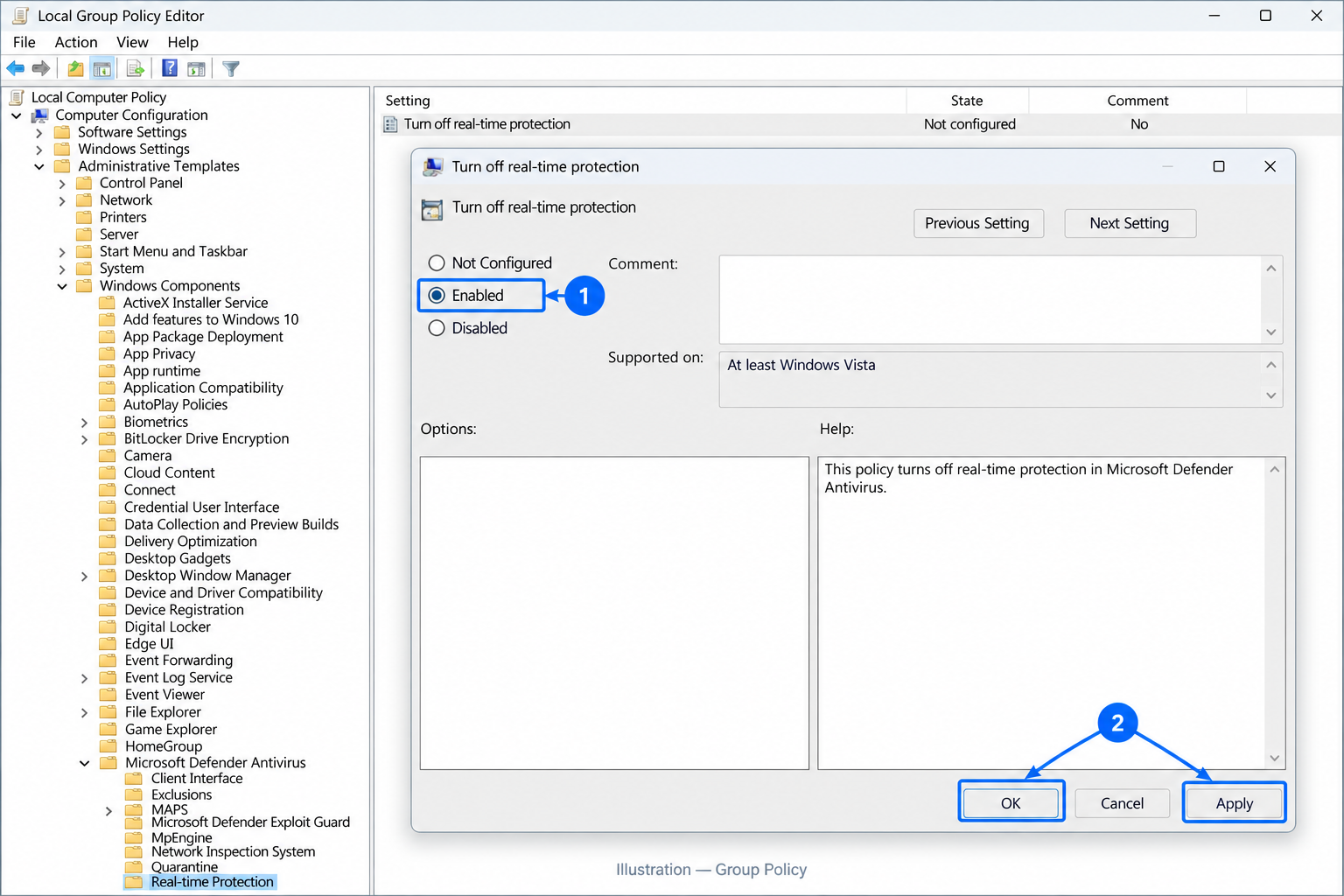
- กด Windows + R พิมพ์ gpedit.msc แล้วกด Enter เพื่อเปิด Local Group Policy Editor
- ไปที่ Computer Configuration → Administrative Templates → Windows Components → Microsoft Defender Antivirus → Real-time Protection
- เปิด Turn off real-time protection จดค่าเดิมไว้ แล้วเลือก Enabled ตามภาพ คำว่า Enabled ในที่นี้คือเปิดใช้นโยบาย “ปิดการป้องกัน”
- กด Apply แล้ว OK จากนั้นเปิด Windows Security → Virus & threat protection → Manage settings เพื่อตรวจสอบสถานะจริง หากยังเปิดอยู่ แสดงว่านโยบายยังไม่ถูกนำไปใช้หรือถูกระบบป้องกันไว้ ระหว่างที่ปิด การสแกนแบบเรียลไทม์จะไม่ช่วยป้องกันไฟล์ที่เปิดหรือดาวน์โหลด
วิธีเปิด Real-time protection กลับ
- กลับไปที่นโยบาย Turn off real-time protection แล้วเลือก Disabled เพื่อยกเลิกการปิดและเปิดการป้องกัน จากนั้นกด Apply และ OK หากต้องการคืนการจัดการตามค่าเริ่มต้น ให้คืนเป็น Not Configured ตามค่าเดิมของเครื่องแทน
- เปิด Windows Security → Virus & threat protection → Manage settings แล้วตรวจสอบว่า Real-time protection เป็น On หากเคยเปลี่ยน Tamper Protection ให้คืนค่าเดิมด้วย หากยังเปิดการป้องกันไม่ได้ ให้ติดต่อผู้ดูแลระบบ
เมื่อเปิด Real-time protection กลับแล้ว ให้กลับมาที่หน้าเดิมและเปิด Tamper Protection เป็น On หากเดิมเปิดอยู่ การเปิด Tamper Protection กลับอาจทำให้ระบบบังคับค่าความปลอดภัย จึงไม่ควรคาดว่าการปิดผ่านนโยบายจะคงอยู่ในทุกเครื่อง
อ้างอิง Microsoft Learn: การตั้งค่า Real-time protection ผ่าน Group Policy ↗