วิธีแก้ไขปัญหา “Windows HVCI mode detected!”
ขั้นตอนปิด Memory integrity
- เปิด Start แล้วค้นหา Windows Security จากนั้นเปิดแอป
- เลือก Device security (ความปลอดภัยของอุปกรณ์) แล้วเปิด Core isolation details (รายละเอียดการแยกส่วนหลัก)
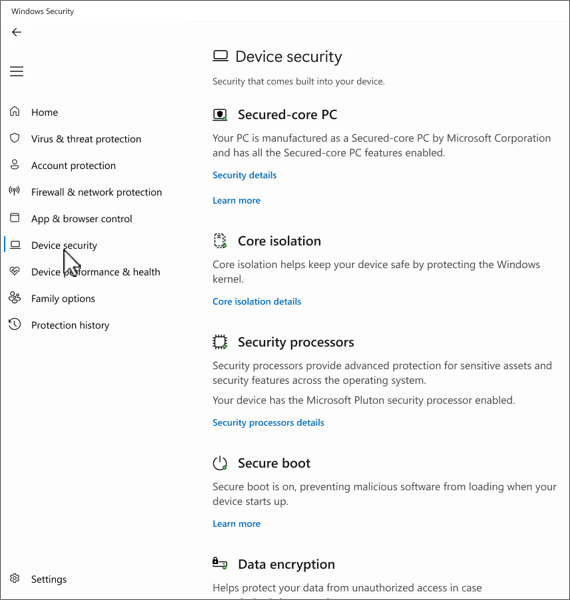
- เปลี่ยนสวิตช์ Memory integrity (ความสมบูรณ์ของหน่วยความจำ) เป็น Off (ปิด) หากมีหน้าต่างขอสิทธิ์ผู้ดูแลระบบ ให้ยืนยันเมื่อพร้อม
- บันทึกงานแล้วรีสตาร์ตเครื่อง จากนั้นกลับมาตรวจว่าสวิตช์ยังเป็น Off ก่อนลองเปิด Launcher อีกครั้ง
วิธีเปิดกลับ
กลับไปที่ Windows Security → Device security → Core isolation details แล้วเปิด Memory integrity เป็น On จากนั้นรีสตาร์ตเครื่อง หากเปิดไม่ได้ ให้ตรวจสอบรายการไดรเวอร์ที่ไม่รองรับและอัปเดตไดรเวอร์ก่อน
อ้างอิง Microsoft Support: การปิด Memory integrity ↗